
Con la implementación de WhatsApp en HubSpot, la gestión de conversaciones deja de ser un intercambio informal de mensajes, para convertirse en un canal de atención más estructurado y orientado al soporte. A diferencia del uso tradicional de WhatsApp, donde las conversaciones podían quedar abiertas y retomarse de manera espontánea, ahora cada interacción debe gestionarse como un proceso con inicio y cierre definido.
En este nuevo flujo, las encargadas de admisión no solo responden consultas, sino que cumplen un rol activo de acompañamiento, entregando información clara, completa y oportuna a cada apoderado. Esto implica solicitar el consentimiento correspondiente, utilizar un lenguaje formal y alineado a la institución, y hacer uso adecuado de las herramientas disponibles, como los fragmentos predefinidos para responder, o las plantillas para retomar conversaciones fuera de la ventana de atención.
Asimismo, es fundamental comprender que cada conversación debe cerrarse una vez que la solicitud ha sido resuelta. De esta forma, se asegura una gestión ordenada, medible y coherente con un modelo de atención más cercano a un sistema de soporte, donde cada caso es atendido, resuelto y finalizado de manera adecuada.
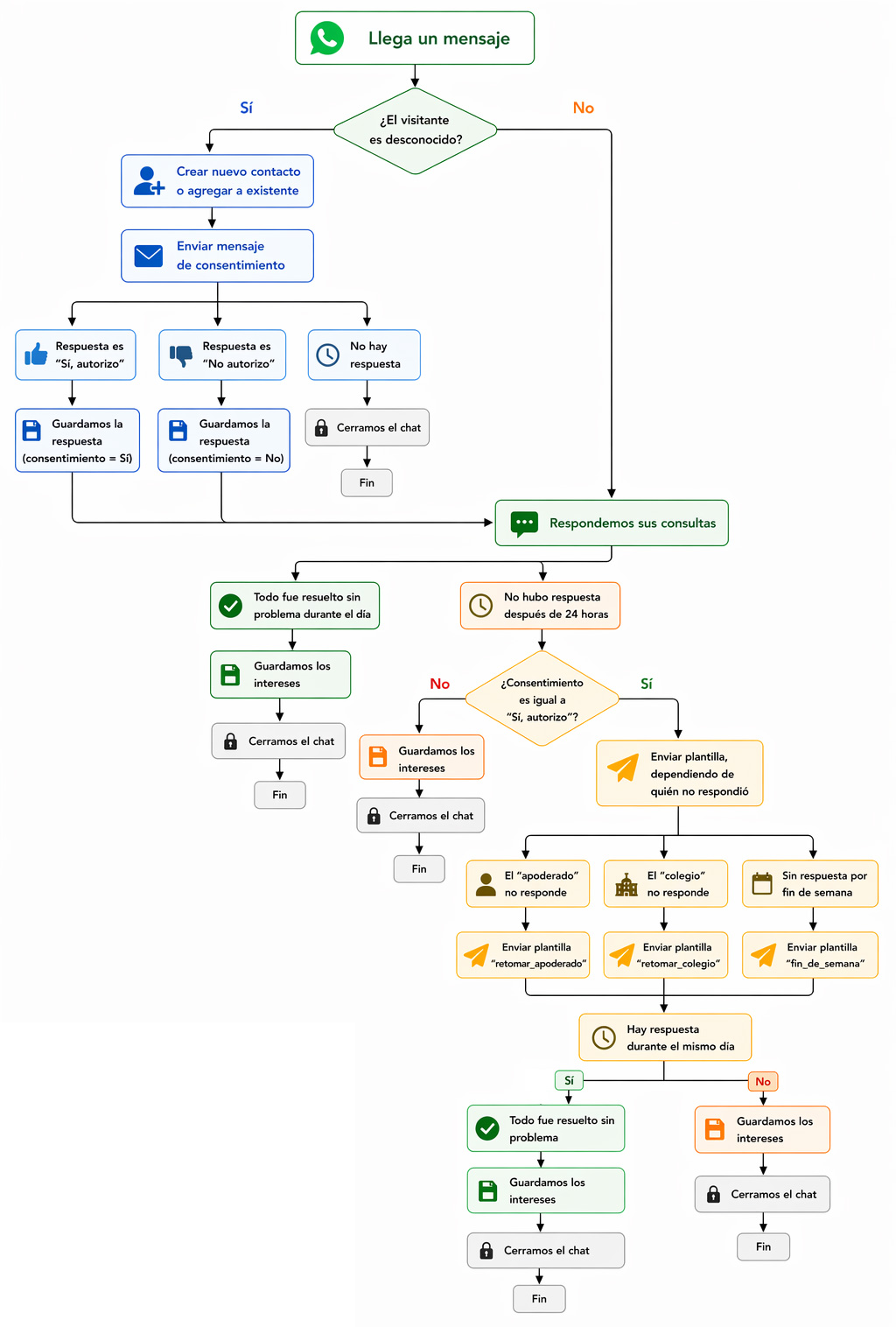
Flujo de atención
Notas importante
- El paso de “Enviar mensaje de consentimiento” es OBLIGATORIO.
- Mientras respondemos las consultas, nos podemos ayudar con los fragmentos de mensajes.
- Solo se pueden enviar plantillas si el consentimiento es “Sí, autorizo”.
- Si el consentimiento es “No autorizo”, no se envía ninguna plantilla y se cierra el chat.
- Siempre se deben guardar los intereses antes de cerrar el chat.
¿Cómo usar WhatsApp en HubSpot?
1. Acceder a la Bandeja de entrada
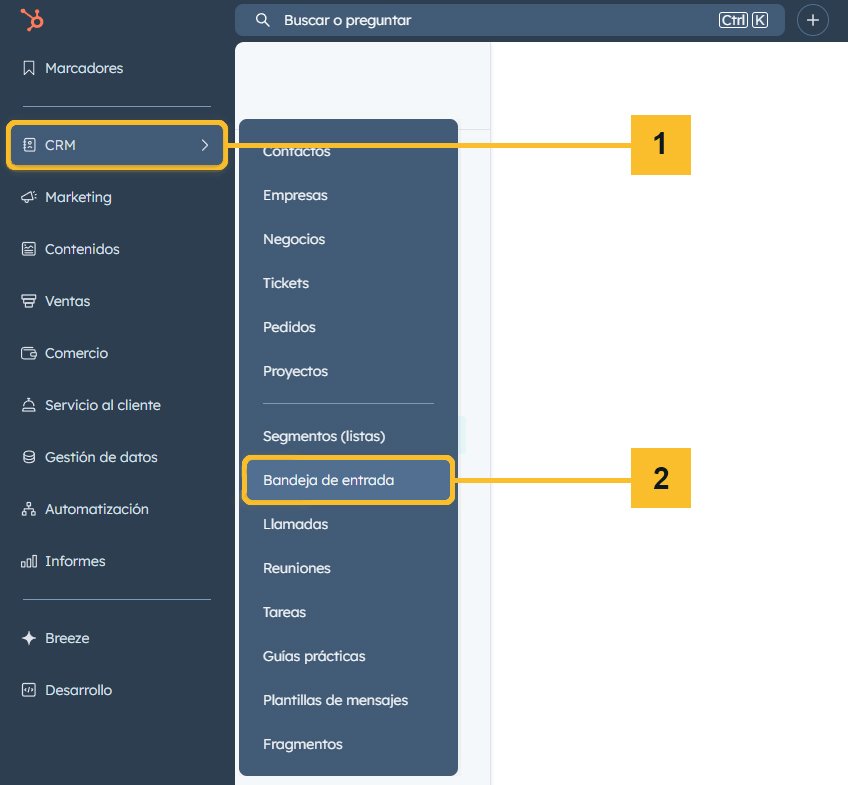
Para acceder a la bandeja de entrada, debemos ir al menú de la izquierda, pasar el cursor por sobre la opción de CRM (1), esto desplegara un segundo menú en el cual veremos la opción de Bandeja de entrada (2), a la cual debemos hacer clic.
2. Secciones de la Bandeja de entrada
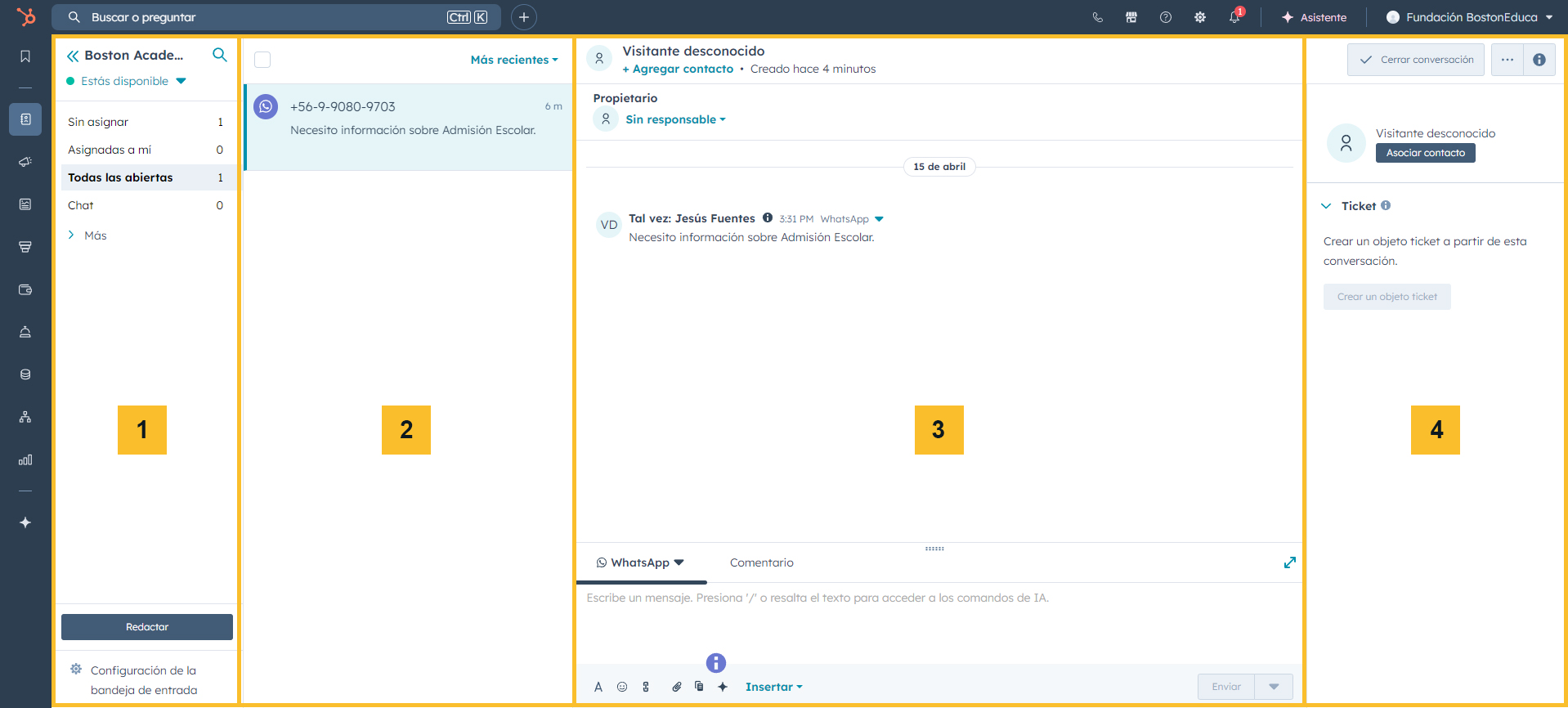
La Bandeja de entrada se divide en 4 columnas principales, en las cuales encontraras:
- El nombre de la bandeja de entrada, filtros de chat y la configuración.
- Todos los chat que resulten del filtro seleccionado, siempre debería ser “Todos los abiertos”.
- Aca se verán los mensajes recibidos y enviados en el chat, además del recuadro de texto para escribir los mensajes.
- Se verá la información del chat seleccionado, además de los campos que debemos ir completando.